Cách kiểm tra màn hình có chuẩn màu không: test sâu cho dân đồ họa


Bạn muốn đảm bảo màn hình tương tác của mình hiển thị màu sắc chính xác? Bài viết này cung cấp hướng dẫn chi tiết và các công cụ kiểm tra chuẩn màu màn hình, giúp bạn đảm bảo chất lượng hiển thị tối ưu cho công việc và sáng tạo.
I. Mở đầu
Trong kỷ nguyên số hóa hiện nay, nơi hình ảnh và nội dung trực quan đóng vai trò trung tâm, độ chính xác màu sắc của màn hình hiển thị đã trở thành một yếu tố then chốt. Yêu cầu này càng trở nên cấp thiết hơn với các loại màn hình cảm ứng, có vai trò quan trọng trong các ngành như giáo dục, thiết kế, y tế và quảng cáo.
Nếu màn hình không hiển thị màu sắc chính xác, nó có thể gây ra nhiều vấn đề trong công việc, làm giảm chất lượng sản phẩm và trải nghiệm thị giác. Đối với các nhà thiết kế, nhiếp ảnh gia, biên tập viên video hoặc bất kỳ ai làm việc với nội dung trực quan, độ chính xác màu sắc của màn hình là yếu tố quyết định để có được sản phẩm chất lượng cao.
Trong bài viết này, chúng ta sẽ khám phá ý nghĩa và các cách thức để kiểm tra độ chính xác màu sắc trên màn hình cảm ứng, để đảm bảo màn hình của bạn luôn hiển thị màu sắc chính xác nhất phục vụ công việc và sáng tạo.
II. Nội dung chính
1. Ý nghĩa của việc kiểm tra màn hình có chuẩn màu không
Độ chính xác màu sắc (Color Accuracy) là khả năng của màn hình tái tạo màu sắc một cách trung thực nhất so với nguồn tín hiệu gốc. Trong các ngành nghề đòi hỏi sự tỉ mỉ về màu sắc như thiết kế đồ họa, nhiếp ảnh, sản xuất video, in ấn hay y tế, thiết bị hiển thị có độ chuẩn màu cao là điều kiện tiên quyết. Mục đích là để màu sắc hiển thị trên màn hình khớp với màu sắc thực tế của thành phẩm.
Sử dụng màn hình không chuẩn màu có thể dẫn đến nhiều hậu quả nghiêm trọng. Ví dụ, một nhà thiết kế có thể chọn sai tông màu cho một thương hiệu, ảnh hưởng đến tính nhất quán của thương hiệu và làm giảm uy tín. Ảnh chụp có thể bị điều chỉnh màu sắc không chính xác hoặc thiếu đi độ sâu màu khi xem trên màn hình không chuẩn. Khi in ấn, màu sắc thực tế trên sản phẩm in có thể chênh lệch đáng kể so với màu trên màn hình. Màn hình không chuẩn màu thường có độ phủ màu hạn chế hoặc chỉ số Delta E lớn. Không chỉ làm giảm chất lượng sản phẩm, điều này còn tiêu tốn thời gian và chi phí cho việc khắc phục.
Những cách thức để kiểm tra độ chính xác màu sắc màn hình
Sử dụng phần mềm hiệu chỉnh màu chuyên dụng để kiểm tra
Để kiểm tra và hiệu chỉnh màn hình, các phần mềm chuyên dụng về màu sắc là công cụ tối ưu. Trong số đó, CalMAN, DisplayCal (sử dụng cùng ArgyllCMS) và phần mềm độc quyền của X-Rite (ví dụ i1Profiler cho i1Display Pro) là những cái tên nổi bật. Chúng có chức năng đo lường các thông số màu sắc một cách tỉ mỉ và tạo ra các profile ICC để điều chỉnh màn hình.
Quy trình cơ bản để sử dụng phần mềm hiệu chỉnh màu thường bao gồm các bước sau:
Giai đoạn 1: Sẵn sàng thiết bị. Màn hình cần được bật và hoạt động trong khoảng 30 phút để đạt trạng thái nhiệt độ ổn định.
Giai đoạn 2: Kết nối cảm biến màu. Cắm thiết bị đo màu (như colorimeter hay spectrophotometer) vào cổng USB và đặt nó đúng vị trí trên màn hình theo chỉ dẫn của phần mềm.
Giai đoạn 3: Thực thi phần mềm và cài đặt. Mở phần mềm hiệu chỉnh, lựa chọn loại màn hình, thiết bị đo và các tiêu chuẩn màu mục tiêu (như sRGB, Adobe RGB, DCI-P3).
Thực hiện đo. Phần mềm sẽ chiếu các màu lên màn hình và thiết bị đo sẽ thu thập dữ liệu màu.
Tạo và sử dụng profile ICC. Hoàn tất đo lường, phần mềm sẽ tạo profile ICC với thông tin hiệu chỉnh màu và áp dụng cho hệ thống.
Với DisplayCal, người dùng có thể chọn "Calibration and Profiling" để vừa hiệu chỉnh vừa tạo profile màu. Chương trình sẽ chỉ dẫn bạn qua các bước, từ việc đặt thiết bị đo đến hiển thị các mẫu màu để phân tích. Kết quả sẽ bao gồm các báo cáo chi tiết về độ chính xác màu (Delta E), độ phủ màu, gamma và điểm trắng.
Sử dụng các mẫu kiểm tra màu sắc chuẩn
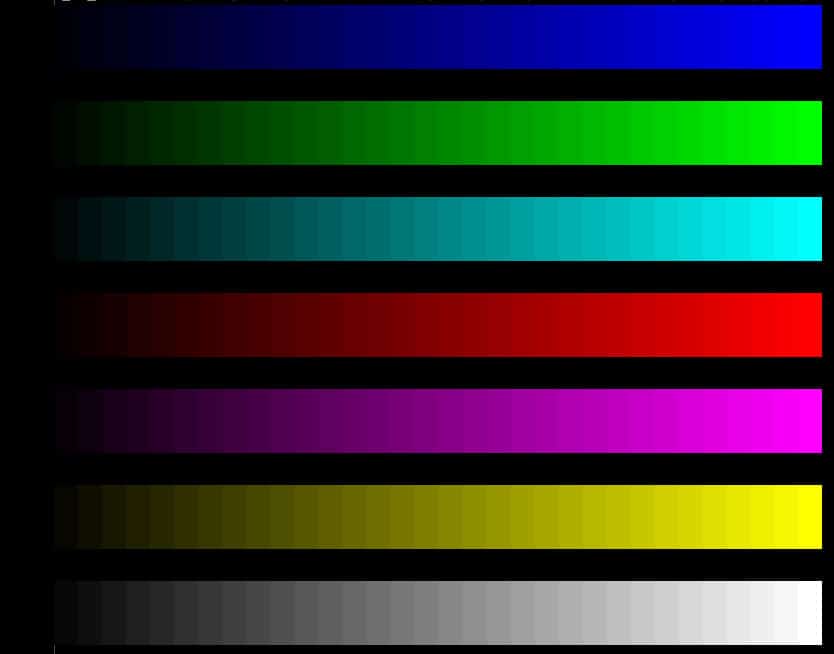
Để kiểm tra nhanh độ chính xác màu sắc, bạn có thể dùng các mẫu chuẩn màu có sẵn. Chúng là những hình ảnh hoặc biểu đồ được tạo ra để thể hiện các dải màu, các cấp độ xám và các chi tiết hình ảnh khác, giúp đánh giá khả năng hiển thị của màn hình. Nhiều trang web chuyên về hiệu chỉnh màn hình hoặc các phần mềm kiểm tra cơ bản đều cung cấp các mẫu này.
Một số trang web uy tín cung cấp các mẫu kiểm tra màu miễn phí hoặc trả phí bao gồm DisplayMate, Lagom LCD monitor test pages, hoặc Eizo monitor test. Khi sử dụng, bạn cần mở các mẫu này ở chế độ toàn màn hình và quan sát kỹ các chi tiết. Bạn cần xem xét sự chuyển tiếp của dải màu, khả năng phân biệt sắc thái xám, và việc giữ lại chi tiết ở vùng sáng/tối.
2.3. Đánh giá trực quan qua các hình ảnh mẫu
Đây là cách làm đơn giản nhất nhưng độ tin cậy không cao. Bạn có thể sử dụng các hình ảnh đã được kiểm định về màu sắc hoặc các bức ảnh mà bạn biết rõ màu sắc gốc của chúng. Hãy so sánh hình ảnh trên màn hình với một màn hình đã được hiệu chỉnh màu (nếu có) hoặc với một bản in đã được xác thực. Chú ý đến sự chênh lệch về tông màu, độ bão hòa, độ tương phản và chi tiết trong các khu vực sáng/tối.
Tuy nhiên, phương pháp này chỉ mang tính tham khảo và không thể cung cấp các chỉ số định lượng chính xác. Do mắt người có thể thích nghi với các điều kiện ánh sáng, đánh giá chủ quan có thể không phản ánh đúng thực tế. Nó không phù hợp cho các công việc đòi hỏi độ chính xác màu sắc cao.
2.4. Sử dụng các thiết bị đo màu chuyên dụng
Để có được độ chính xác tối đa, việc dùng các thiết bị đo màu chuyên nghiệp là điều bắt buộc. Hai loại thiết bị phổ biến nhất là màn hình độ chính xác màu cao giá rẻ (máy đo màu) và spectrophotometer (máy quang phổ kế).
Colorimeter: Hoạt động dựa trên nguyên lý lọc ánh sáng qua ba bộ lọc màu (đỏ, xanh lá, xanh dương) để mô phỏng cách mắt người nhìn màu. Nó có ưu điểm là chi phí thấp hơn và đo nhanh.
Spectrophotometer: Đo lường cường độ ánh sáng trên toàn bộ phổ điện từ, cung cấp dữ liệu màu sắc chi tiết và chính xác hơn. Thường được sử dụng trong các ứng dụng đòi hỏi độ chính xác tuyệt đối như in ấn, sản xuất phim cao cấp.
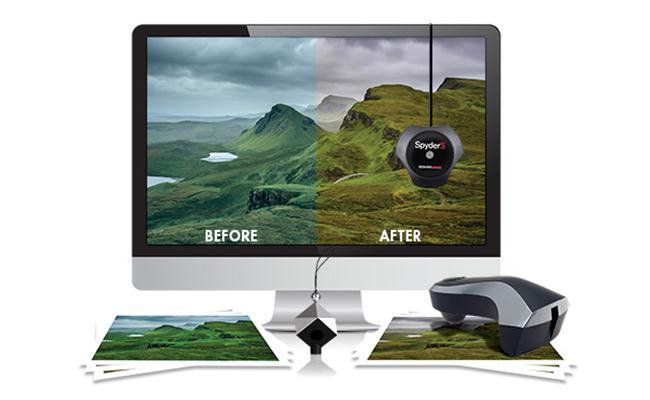
X-Rite (i1Display Pro, i1Pro 3), Datacolor (SpyderX) và Calibrite (ColorChecker Display Pro) là những thương hiệu hàng đầu. Các bước kiểm tra bằng thiết bị đo màu cũng tương tự như khi dùng phần mềm chuyên dụng. Thiết bị sẽ được kết nối với máy tính, đặt lên màn hình và hoạt động cùng với phần mềm đi kèm để thu thập dữ liệu màu sắc. Sau đó, phần mềm sẽ phân tích dữ liệu này và tạo ra profile ICC để hiệu chỉnh màn hình.
Các tiêu chí màu sắc quan trọng cần xem xét
Để đánh giá một màn hình có chuẩn màu hay không, chúng ta cần dựa trên các tiêu chuẩn màu sắc quốc tế.
sRGB: Không gian màu chuẩn, được sử dụng rộng rãi trên internet và các thiết bị tiêu dùng. Đối với công việc liên quan đến web hoặc ứng dụng phổ thông, màn hình nên đạt ít nhất 95-100% độ phủ sRGB.
Adobe RGB: Là không gian màu rộng hơn sRGB, có khả năng hiển thị nhiều sắc thái xanh lá và xanh dương hơn. Thích hợp cho các nhiếp ảnh gia, nhà thiết kế đồ họa và những người làm việc trong ngành in ấn chuyên nghiệp.
DCI-P3: Là không gian màu được sử dụng rộng rãi trong ngành công nghiệp điện ảnh và video chuyên nghiệp. Cung cấp dải màu rộng hơn cả sRGB và Adobe RGB, đặc biệt là ở các tông màu đỏ và xanh lá cây. Lý tưởng cho việc chỉnh sửa video 4K/HDR và các tác vụ đòi hỏi độ chính xác màu cao nhất.
Bên cạnh các không gian màu, các chỉ số sau đây cũng rất quan trọng để đánh giá chất lượng màn hình.
Độ phủ màu (Color Gamut Coverage): Biểu thị phần trăm không gian màu mà màn hình có thể tái tạo so với một chuẩn màu nhất định (ví dụ: 100% sRGB, 90% Adobe RGB). Độ phủ màu càng cao, màn hình càng hiển thị màu sắc phong phú và chính xác.
Delta E: Chỉ số này đo lường mức độ chênh lệch giữa màu sắc lý tưởng và màu sắc thực tế mà màn hình hiển thị. ΔE càng thấp thì độ chính xác màu càng cao. ΔE dưới 3 thường được coi là tốt, dưới 2 rất tốt và dưới 1 xuất sắc, khó nhận biết bằng mắt.
Độ sáng: Mức độ sáng của màn hình, đo bằng cd/m². Cần điều chỉnh phù hợp với môi trường làm việc để tránh mỏi mắt và đảm bảo màu sắc chính xác.
Độ tương phản (Contrast Ratio): Tỷ lệ giữa độ sáng của điểm trắng nhất và điểm đen nhất trên màn hình. Tỷ lệ tương phản cao giúp hình ảnh có độ sâu và chi tiết tốt hơn.
Tổng quan các tiêu chuẩn và chỉ số màu sắc
| Tiêu chí | Giải thích | Giá trị lý tưởng/Ứng dụng |
|---|---|---|
| sRGB | Chuẩn màu phổ biến cho internet và thiết bị thông thường | Độ phủ >95% cho ứng dụng web/văn phòng |
| Adobe RGB | Dải màu rộng hơn sRGB, đặc biệt ở các tông xanh lá và xanh dương | Trên 90% độ phủ cho ảnh/thiết kế/in ấn |
| DCI-P3 | Không gian màu dùng trong điện ảnh và video | Độ phủ >90% cho video 4K/HDR |
| Delta E (ΔE) | Chỉ số đo sự khác biệt màu sắc giữa mong muốn và thực tế | <3 (tốt), <2 (rất tốt), <1 (xuất sắc) |
| Độ phủ màu | Phần trăm không gian màu màn hình có thể tái tạo | Càng cao càng tốt, tùy thuộc chuẩn màu |
| Độ sáng | Cường độ sáng của màn hình (cd/m²) | Phù hợp với môi trường làm việc (thường 100-160 cd/m²) |
| Độ tương phản | Tỷ lệ độ sáng giữa điểm sáng nhất và tối nhất | Tốt nhất là cao (ví dụ: >1000:1) |
Quy trình kiểm tra độ chính xác màu sắc màn hình
Để đảm bảo kết quả kiểm tra chính xác nhất, việc chuẩn bị môi trường là rất quan trọng.
Giai đoạn 1: Sẵn sàng môi trường kiểm tra.
Ánh sáng môi trường: Đảm bảo phòng có ánh sáng ổn định, không quá sáng hoặc quá tối, và tránh ánh sáng trực tiếp chiếu vào màn hình. Nên dùng ánh sáng có màu trung tính (ví dụ: đèn 5000K-6500K) và hạn chế các nguồn sáng có màu khác.
Thời gian khởi động màn hình: Cho màn hình hoạt động ít nhất 30 phút trước khi kiểm tra để đạt nhiệt độ và hiệu suất ổn định.
Tắt các phần mềm gây nhiễu: Vô hiệu hóa các phần mềm điều chỉnh màu tự động (như Night Light, F.lux) hoặc các tính năng tiết kiệm năng lượng có thể làm thay đổi màu sắc hiển thị.
Đặt lại cài đặt màn hình về mặc định: Nếu có thể, hãy khôi phục cài đặt màu sắc của màn hình về trạng thái ban đầu (factory reset).
Bước 2: Sử dụng phần mềm hoặc thiết bị đo.
Sau khi chuẩn bị xong, bạn tiến hành sử dụng phần mềm hiệu chỉnh màu và thiết bị đo chuyên dụng như đã mô tả ở mục 2.1 và 2.4. Cần tuân thủ đúng hướng dẫn của phần mềm để đảm bảo quá trình đo lường chính xác.
Bước 3: Đánh giá kết quả.
Phần mềm sẽ cung cấp báo cáo chi tiết về hiệu suất màu sắc màn hình sau khi đo lường. Hãy đánh giá các thông số chính như Delta E, độ phủ màu (sRGB, Adobe RGB, DCI-P3), gamma và điểm trắng. Đối chiếu các giá trị này với các tiêu chuẩn lý tưởng đã được trình bày trong mục 3. Chẳng hạn, nếu chỉ số Delta E trung bình vượt quá 3, hoặc độ phủ sRGB dưới 95%, màn hình của bạn cần được hiệu chỉnh lại.
Giai đoạn 4: Hiệu chỉnh và điều chỉnh màn hình.
Nếu màn hình không đạt chuẩn sau khi đánh giá, bạn cần thực hiện hiệu chỉnh.
Hiệu chỉnh qua phần mềm: Đa số các phần mềm đo màu sẽ tự động tạo profile ICC và tích hợp vào hệ điều hành để điều chỉnh màu sắc hiển thị.
Hiệu chỉnh qua phần cứng: Một số màn hình cao cấp có thể hiệu chỉnh trực tiếp trên chip xử lý màu của màn hình, đảm bảo độ chính xác vượt trội và không bị ảnh hưởng bởi hệ điều hành.
Quá trình này có thể cần lặp lại định kỳ (ví dụ: 3-6 tháng một lần) để duy trì độ chính xác màu sắc của màn hình.
III. Kết luận
Việc kiểm tra và hiệu chỉnh màn hình tương tác để đảm bảo độ chuẩn màu là một yếu tố then chốt. Điều này không chỉ cải thiện chất lượng công việc, đặc biệt trong các ngành sáng tạo và chuyên môn cao, mà còn giúp tiết kiệm thời gian, tài nguyên và đảm bảo sự nhất quán cho mọi sản phẩm trực quan.
Áp dụng các phương pháp kiểm tra và công cụ chuyên dụng đã trình bày, bạn có thể hoàn toàn tin tưởng rằng màn hình tương tác của mình sẽ luôn tái tạo màu sắc một cách chuẩn xác và chân thực nhất. Điều này không chỉ giúp tối ưu hóa trải nghiệm làm việc mà còn đóng góp vào thành công chung của các dự án.
Trong trường hợp bạn cần hỗ trợ chuyên sâu hoặc đang tìm kiếm các giải pháp kiểm tra và hiệu chỉnh màn hình cao cấp, đừng ngần ngại liên hệ Sona để được tư vấn. Là đơn vị tiên phong, Sona cung cấp thiết bị, phần mềm và dịch vụ hiệu chỉnh màn hình uy tín, đảm bảo màn hình tương tác của bạn luôn chuẩn màu. Sona cam kết mang lại giải pháp tối ưu, phù hợp với mọi nhu cầu công việc và sáng tạo của bạn.